Mantenimiento Preventivo Básico
Lo primero comenzaríamos que es algo normal que con el paso del tiempo la PC se vuelva lenta y empiece a fallar; y lo cierto es que hasta que "definitivamente no funciona" entonces le prestamos la atención necesaria y la llevamos con los técnicos. ¿Por qué falla la PC?, ¿Es posible evitar llevar a reparar la Pc a un técnico?, pero realmente es necesario llegar a este extremo y porque no evitar gastar tanto dinero ya que sería fastidioso y a veces incómodo para el usuario.Aquí te damos algunos consejos muy prácticos y útiles, que te permitirán mantener tu equipo en óptimas condiciones por más tiempo.
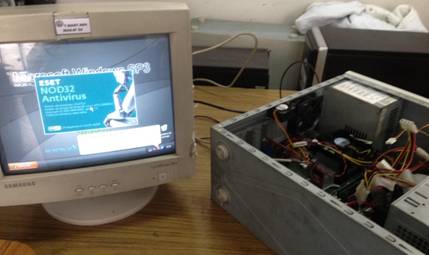
Depende de diversos factores:
la cantidad de horas diarias de operación, el tipo de actividad (aplicaciones) que se ejecutan, el ambiente donde se encuentra instalada (si hay polvo, calor, etc.), el estado general (si es un equipo nuevo o muy usado), y el resultado obtenido en el último mantenimiento.
Antes de hacer un mantenimiento preventivo tenemos
que tener algunas recomendaciones de sseguridad:
-
No portar anillos ni joyas
-
Utilizar manilla antiestática
-
Utilizar las herramientas adecuadas y
organizada
-
Mantener aseado el lugar de trabajo
-
Organizar los componentes desarmados en
secuencia
Implementos usados en el mantenimiento preventivo básico
-
1) Destornilladores:
Son útiles al abrir el gabinete o remover alguna
pieza dentro. Preferentemente deben ser de tamaños chico y
mediano, y si es posible tener uno plano y otro de
cruz.
-
2) Una pinza de punta:
Lo mejor es utilizar pinzas de plastico, son
utilizadas para desconectar componentes internos del
pc.
-
3) Pequeños
contenedores:
Estos son necesarios para colocar ahí las piezas
pequeñas que vamos quitando a la hora de desarmar.
Normalmente solo son tornillos, mas sin embargo es importante
separarlos y si es posible marcar el contenedor con el nombre del
lugar al que corresponde, para que a la hora de armar no perdamos
tiempo averiguando cuales tornillos pertenecen a cada
lugar.
-
4) Libreta y lápiz:
Si no somos expertos en esto, o no tenemos buena memoria
es recomendable que antes de desarmar cualquier dispositivo o el
gabinete se haga un croquis de cómo están
acomodadas las cosas, para que cuando armemos quede todo tal como
estaba, ya que el moverlos podría entorpecer el
funcionamiento del equipo.
-
5) Una pulsera
antiestática:
Esta se utiliza para evitar descargas eléctricas
de nuestro cuerpo alcomputador ya que podría dañar
algún componente del computador. Esta se coloca en la
muñeca.
-
6) Una pequeña lima:
Algunas veces con el tiempo en algunos dispositivos se
crean algunas imprecisiones y es necesario limarlos para que
funcionen un poco mejor.
Una brocha de 3cm:
Es utilizada para remover polvo y suciedad en algunos
elementos.
Una goma de borrar:
Esta se utiliza para limpiar las tarjetas. Es importante
que esta sea suave para que no dañe a la
tarjeta.
Hisopos:
Son utilizados para limpiar componentes muy sensibles
como las unidades de almacenamiento.
Paños de algodon:
Son utilizados para remover polvo o aplicar las
sustancias químicas limpiadoras
Blower:
Es una sopladora utilizada para retirar el polvo de los
componentes de la PC sin dañarlos. O bien se
pude utilizar una aspiradora pequeña.
Bolsas antiestáticas:
Son utilizadas para introducir las tarjetas en ellas
después y antes de limpiarlas para evitar que alguien o
algo descargue en ellas energía y las pueda
dañar.
Aspiradora pequeña:
Contar con una pequeña aspiradora es de gran utilidad ya que después de limpiar cada dispositivo es
conveniente recoger el polvo y suciedad que fue retirada para
evitar que vuelva a la computadora o el ambiente en la que se
maneja.
Antes de iniciar el Mantenimiento Preventivo
-
Chequear el disco duro con el SCANDISK
-
Si se tiene memoria instalada, puede probarse con
un CD de musica, esto determina que los altavoces y la
unidad estén bien.
-
Realice una prueba a todos los periféricos
instalados. Es mejor demorarse un poco para determinar el
funcionamiento correcto del computador y sus
periféricos antes de empezar a desarmar el
equipo.
-
Debemos ser precavidos con el manejo de los
tornillos del sistema en el momento de desarmarlo. Los
tornillos no están diseñados para todos los
puntos. Es muy importante diferenciar bien los que son de
rosca fina de los de rosca gruesa.
El objetivo primordial de un mantenimiento no es
desarmar y armar, sino de limpiar, lubricar y calibrar los
dispositivos. Elementos como el polvo son demasiado nocivos para
cualquier componente electrónico, en especial si se
trata de elementos con movimiento tales como los motores de la
unidad de disco, el ventilador, etc.
Precauciones
-
No coloque su computadora directamente frente a una
fuente de calor o un aire acondicionado.
-
No coloque su sistema cerca de fuentes de humedad
que pueda caer o filtrarse al mismo. Esto incluye ventanas
abiertas a través de las cuales puede pasar el agua de
lluvia, pues a menor temperatura mayor es la probabilidad de
acumulación de electricidad estatica.. el peor
enemigo de las computadoras, y mayor la posibilidad de corrosión.
-
No almacene sus archivos de datos en los mismos
directorios o carpetas en que ha instalado sus
aplicaciones
-
No confíe en un solo conjunto de discos.
Tenga un duplicado de los discos originales de su sistema y
de todos los discos de instalación de sus aplicaciones
así como de sus datos.
-
No confíe en su memoria. Mantenga una
bitácora detallada de la configuración de su
sistema en la que lleve constancia de todos los cambios que
le haga a su PC, por mínimos que sean.
-
No conecte su PC ni ninguno de sus
periféricos directamente a los enchufes de la pared.
En lugar de esto, conecte su sistema a uno o más
"surge protectors" o a uno o más UPS.
-
No borre aplicaciones manualmente. En la medida en
que sea posible, use la utilidad de desinstalación que
viene con windows o use el des-instalador que vino con la
aplicación que se desea remover.
¿Por qué falla un PC? ¿Puedo evitar mandar a reparar PC a un técnico?
El siguiente artículo te enseñará cómo darle mantenimiento preventivo a tu PC en 7 sencillos pasos.-
1) Limpieza interna de la PC:
La manipulación de la PC tanto para reparación o mantenimientos preventivos debe hacerse en la medida de lo posible con pulseras antiestáticas.
Con el aire comprimido, inyecte aire POR TODOS LAS REGIONES QUE SE OBSERVEN; La fuente de energía de la computadora retiene la mayor cantidad de polvo, por lo que hay que concentrar el aire comprimido en las rejillas de dicha fuente.
Hay que revisar los conectores internos de la PC (puntos en donde conectan cables), para asegurarse que no estén flojos. Igual procedimiento es aplicable a las placas y módulos de memoria RAM los malos contactos pueden producir BLOQUEOS y RESETEO de la PC.

-
2) Revisar los conectores internos del PC:

Limpieza del monitor del PC:
Se recomienda destapar el monitor del PC solo
en caso que se vaya a reparar pues luego de apagado almacena
mucha energía que podría ser peligrosa, si no es el
caso, solo soplar aire al interior por las rejillas y limpiar la
pantalla y el filtro de la pantalla con un paño seco que
no deje residuos ni pelusas.
- 3) Atender al mouse y teclado:
Si es un mouse óptico, mantener siempre limpio el pad (o almohadilla donde se usa; esto es válido para cualquier tipo de mouse) y evitar que existan partículas que obstruyan el lente.


Las Herramientas para el mantenimiento preventivo de software, son programas que se utilizan para complementar la funcionalidad del PC cubriendo las necesidades de los usuarios en todas las áreas de protección de la información, organizacion y optimización de los equipos de cómputo.
El mantenimiento preventivo de software consiste en la revisión periódica de ciertos aspectos del software, esto permite que el PC se optimice para que tenga un mejor desempeño, integridad de los datos almacenados, optimizar la velocidad, prever averías o desperfectos en su estado inicial y corregirlas, para así prolongar la vida útil de los PC.

Los pasos para realizar un óptimo mantenimiento
de software existen son:
- Revisión del SETUP:
La correcta configuración del SETUP permite que
el arranque sea más rápido en el equipo, por
ejemplo configurando correctamente la velocidad de reloj y
multiplicador delprocesador, la velocidad de la memoria, la
memoria dedicada avideo y la detección automática
de unidades, etc. Además se puede detectar alguna falla en
conectores.
- Desfragmentación de disco duro:
Proceso en el cual se acomodan los archivos de un disco
contiguamente para optimizar el espacio en el disco duro y tener
acceso más rápido a los archivos.
- Eliminación de archivos TMP
(temporales):
Consiste en eliminar los archivos generados por las
aplicaciones instaladas y que ya no se utilizan para liberar
espacio en el disco duro: los archivos temporales, cache de internet y archivos de programa innecesarios que pueden eliminar
de forma segura.
- Ejecución de antivirus::
Se debe realizar un análisis del sistema en busca
de virus y programas que causan una inestabilidad en el sistema o
bajas en el rendimiento del computador, aunque esto no garantiza
la presencia de ellos ya sea porque el antivirus esta
desactualizado o simplemente no lo detecta ya que no hay un
antivirus 100% efectivo.
- Vaciado de la papelera de reciclaje:
A esta se van todos los archivos eliminados del PC, para
tener acceso a ellos en caso de un borrado accidental, sin
embargo siguen ocupando espacio en el disco duro, por esto es
recomendable eliminarlos definitivamente al menos de vez en
cuando para mantenerla limpia para evitar la acumulación
de archivos que no se estén utilizando.
- Scandisk: Software creado por Symantec que comprueba
la integridad de la superficie fisica de su disco duro y
del sistema de archivos almacenados en él.
- Copia de Seguridad: Windows cuenta con herramientas
(copia de seguridad), a través del cual se seleccionan los
archivos y directorios que se desean respaldar y en que unidad se
van a copiar los archivos de respaldo. Sin embargo esto se puede
hacer de forma manual o a través de otras herramientas
como: Acronis, Cobian Backup o Nero BackItUp.nte un trapo seco
que no deje pelusas.
Otras tareas de mantenimiento
-
En el ámbito operativo, la
reconfiguración de la computadora y los principales
programas que utiliza.
-
Revisión de los recursos del sistema,
memoria, procesador y disco duro.
-
Optimización de la velocidad de
desempeño de la computadora.
-
Eliminación de virus
informático.
-
Eliminación de temporales de Windows e
internet.
-
Eliminación o desactivación de
archivos obsoletos o que se inicien con el sistema que
carguen sin ninguna finalidad la computadora.
-
Un completo reporte del mantenimiento realizado a
cada equipo.
-
Inventario de los componentes del CPU como
también periféricos.
-
Observaciones que puedan mejorar el ambiente de
funcionamiento.
-
Formateo y reinstalación del sistema
operativo con su respectiva configuración de software
y hardware (en caso sea necesario)
-
Configuraciones de Internet y red de
Windows.


No hay comentarios:
Publicar un comentario